
Samsung Galaxy Update Geforceerd: Waarom je (onbewust) jaren achterloopt
Samsung Galaxy update mislukt? Leer hoe wij een klant in Schulen (Herk-de-Stad) hielpen met het handmatig updaten van hun Galaxy. Stap-voor-stap gids met veilige downloadlinks.
TIPS VOOR GEEKS
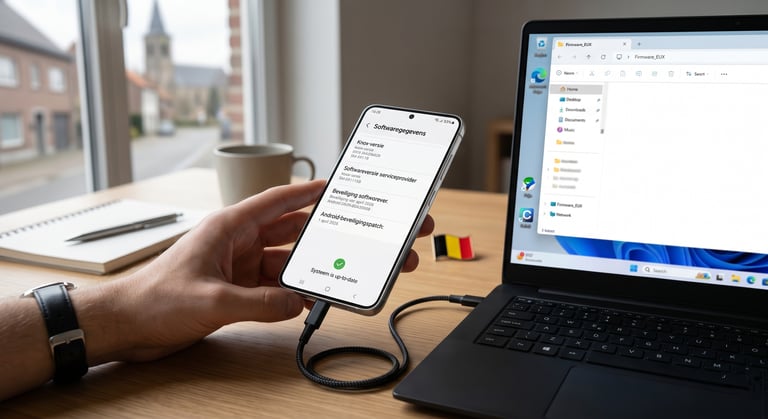
Het is een groeiend probleem in de regio: je koopt online een Samsung Galaxy, maar na een jaar merk je dat je nog steeds op een oude Android-versie zit. Terwijl anderen nieuwe functies krijgen, blijft jouw toestel "hangen". Onlangs hielpen we nog een klant uit Schulen (Herk-de-Stad) met een Galaxy S23 die al anderhalf jaar geen enkele update had gezien.
De boosdoener? Grijze import. Veel toestellen die online verkocht worden, zijn oorspronkelijk bedoeld voor buitenlandse providers (zoals het Britse EE of Amerikaanse carriers). Buiten die specifieke regio ontvangen ze simpelweg geen updates.
Waarom is een update-achterstand gevaarlijk?
Het missen van updates is een serieus risico, zeker in België:
Beveiligingslekken: Je mist patches die hackers buiten de deur houden.
Itsme & Bank-apps: Essentiële apps zoals Itsme, KBC Mobile of Belfius Mobile stoppen na verloop van tijd met werken op verouderde systemen vanwege veiligheidseisen.
Batterij & Prestaties: Je mist belangrijke software-optimalisaties die je toestel vlot houden.
Stap 1: Maak een volledige Back-up
Veiligheid eerst. Maak een back-up zodat je foto's en contacten beschermd zijn.
Download: Samsung Smart Switch voor Windows
Hoe: Sluit je telefoon aan op je PC, open Smart Switch en klik op Back-up.
Stap 2: Firmware ophalen met Frija (De IMEI-Check)
Frija downloadt de officiële Belgische/Europese software direct van de Samsung-servers.
Download: Frija via GitHub/XDA
Instellingen in Frija:
Model: Vul je modelnummer in (bijv. SM-S911B voor de S23).
CSC: Vul EUX in (de standaard Europese simvrije code).
IMEI / S/N: Vul je IMEI-nummer in (toets *#06# op je telefoon om dit te vinden).
Klik op Check Update en daarna op Download. Pak het .zip bestand uit op je PC.
Stap 3: Samsung USB Drivers installeren
Zorg dat je PC je Samsung correct herkent.
Download: Samsung USB Drivers (Officieel)
Stap 4: Telefoon in Download-modus zetten
Schakel de telefoon volledig uit.
Houd Volume Omhoog + Volume Omlaag tegelijkertijd ingedrukt.
Sluit de USB-kabel aan op je PC terwijl je de knoppen ingedrukt houdt.
Druk op Volume Omhoog bij het blauwe waarschuwingsscherm.
Stap 5: Flashen met Odin (Zonder dataverlies)
Dit programma zet de nieuwe software op je toestel.
Download: Odin3 v3.14.4
Open Odin3.exe. Een blauw vakje bij ID:COM bevestigt de verbinding. Koppel de bestanden:
BL: Kies het BL_... bestand.
AP: Kies het AP_... bestand.
CP: Kies het CP_... bestand.
CSC: GEBRUIK HOME_CSC_... om je foto's en apps te behouden.
Let op: Gebruik NIET de gewone CSC-file, want die wist je hele toestel.
Klik op START.
Stap 6: Controleer het resultaat
Zodra Odin PASS! aangeeft, herstart je telefoon. De eerste start kan even duren.
Check of het gelukt is:
Ga naar Instellingen > Info telefoon > Softwaregegevens. Kijk naar de Android-beveiligingspatch. Deze zal nu slechts een maand of twee oud zijn. Net als bij onze klant in Schulen, is de blokkade van de buitenlandse provider nu definitief verwijderd. Je S23 ontvangt voortaan alle toekomstige updates weer automatisch via Wi-Fi.
Disclaimer: Handmatig flashen is op eigen risico. Gebruik altijd een kwalitatieve USB-kabel en zorg voor een volle batterij.
Lukt het niet om zelf aan de slag te gaan met Frija of Odin? Of durf je het technisch niet aan om je toestel handmatig te flashen? Geen zorgen. Ik kan je net zoals deze klant in Schulen, Herk-de-Stad helpen om je "vastgelopen" smartphone weer veilig en up-to-date te krijgen. Neem met mij contact op, breng je toestel even binnen en voor €30 zorg ik ervoor dat je binnen no-time weer veilig kunt bankieren en inloggen met itsme.
📍 Uw PC-dokter in de regio
Jellp biedt digitale hulp en PC-hulp aan huis in Hasselt, Alken, Diepenbeek, Zonhoven, Kortessem, Lummen en Heusden-Zolder.
🚀 Ook voor KMO's in Limburg de ideale digitale partner!
Jellp © 2026 - 0468 067 067 - help@jellp.be
De aspirine voor je machine! - Hasselt
Maak van je inbox een plezierbox!
Blijf op de hoogte van nieuws en acties van Jellp.be
Deel deze pagina met één klik: