
Waarom exFAT het beste formaat is voor je externe harde schijf (Windows & Mac)
Wil je een externe harde schijf gebruiken op zowel Windows als Mac? Ontdek waarom exFAT het beste bestandssysteem is voor optimale compatibiliteit en snelheid.
TIPS VOOR GEEKS
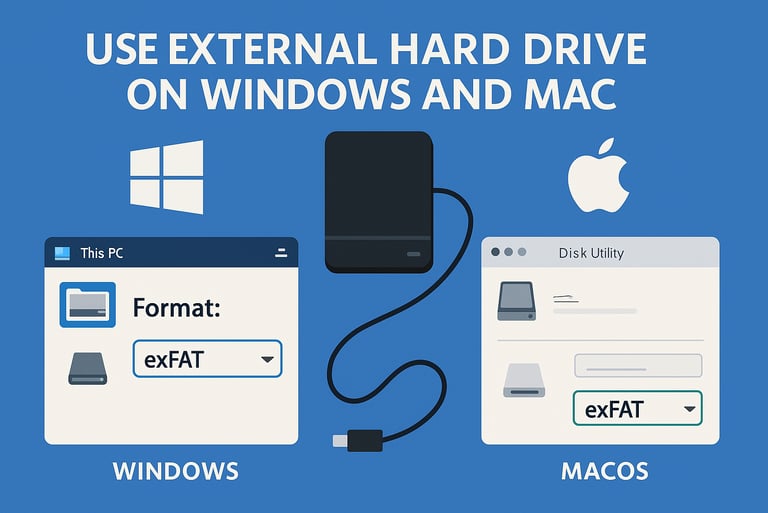
Gebruik je jouw externe harde schijf of USB-stick afwisselend op een Windows-pc en een Mac? Dan ben je ongetwijfeld wel eens tegen het probleem aangelopen dat je bestanden wel kunt bekijken, maar niet kunt bewerken of toevoegen. De oplossing is simpel: gebruik het exFAT-bestandssysteem.
In dit artikel leg ik uit waarom exFAT de ideale keuze is voor externe schijven en hoe je jouw schijf eenvoudig optimaliseert voor maximale compatibiliteit.
Wat is exFAT?
exFAT (Extended File Allocation Table) is een bestandssysteem dat door Microsoft is ontwikkeld, maar speciaal is ontworpen om universeel te werken. Het overbrugt de kloof tussen het oude FAT32 (dat beperkt is tot bestanden van maximaal 4GB) en NTFS (dat perfect werkt op Windows, maar op een Mac vaak 'alleen-lezen' is).
De voordelen van exFAT voor externe schrijven
1. Volledige compatibiliteit tussen Windows en macOS
Het grootste voordeel van exFAT is dat zowel Windows als macOS de schijf volledig ondersteunen. Je kunt zonder extra software bestanden lezen, schrijven, verwijderen en aanpassen op beide besturingssystemen.
2. Geen limiet op bestandsgrootte
In tegenstelling tot het verouderde FAT32, heeft exFAT geen praktische limiet op de grootte van individuele bestanden. Of je nu 4K-video's, grote back-ups of complexe databases opslaat; exFAT kan het aan.
3. Ideaal voor USB-sticks en SSD's
exFAT is "lichter" dan NTFS. Het heeft minder overhead (minder extra schrijfacties voor systeembeheer), wat gunstig is voor de levensduur en snelheid van flash-geheugen zoals USB-sticks en externe SSD's.
NTFS vs. exFAT: Wat moet je kiezen?
Kies NTFS: Als je de schijf alleen op Windows-computers gebruikt. Het biedt extra functies zoals bestandsbeveiliging en journaling (herstel bij crashes).
Kies exFAT: Als je de schijf wilt gebruiken op zowel Mac als Windows, of op andere apparaten zoals moderne smart-tv's en spelcomputers (PS5/Xbox).
Hoe formatteer je een schijf naar exFAT?
Let op: Formatteren wist alle gegevens op de schijf. Maak dus eerst een back-up van je bestanden!
Op Windows:
Sluit de schijf aan en open de Verkenner.
Klik met de rechtermuisknop op de schijf en kies Formatteren.
Kies bij 'Bestandssysteem' voor exFAT.
Klik op Starten.
Op macOS:
Open Schijfhulpprogramma (Disk Utility).
Selecteer de externe schijf in de kolom links.
Klik op de knop Wis (Erase) bovenin.
Kies bij 'Structuur' voor exFAT.
Klik op Wis.
Conclusie
Wil je hoofdpijn voorkomen en er zeker van zijn dat je externe harde schijf overal werkt? Formatteer je schijf dan direct naar exFAT. Het is de standaard voor iedereen die flexibel wil werken tussen verschillende systemen zonder gedoe met drivers of software.
📍 Uw PC-dokter in de regio
Jellp biedt digitale hulp en PC-hulp aan huis in Hasselt, Alken, Diepenbeek, Zonhoven, Kortessem, Lummen en Heusden-Zolder.
🚀 Ook voor KMO's in Limburg de ideale digitale partner!
Jellp © 2026 - 0468 067 067 - help@jellp.be
De aspirine voor je machine! - Hasselt
Maak van je inbox een plezierbox!
Blijf op de hoogte van nieuws en acties van Jellp.be
Deel deze pagina met één klik: