
Chris Titus Tech WinUtil: De Ultieme Tool voor een Snellere Windows-ervaring
ntdek hoe je met de Chris Titus Tech WinUtil je Windows-pc sneller maakt. Verwijder bloatware, verbeter je privacy en optimaliseer je systeem in enkele klikken.
TIPS VOOR GEEKS
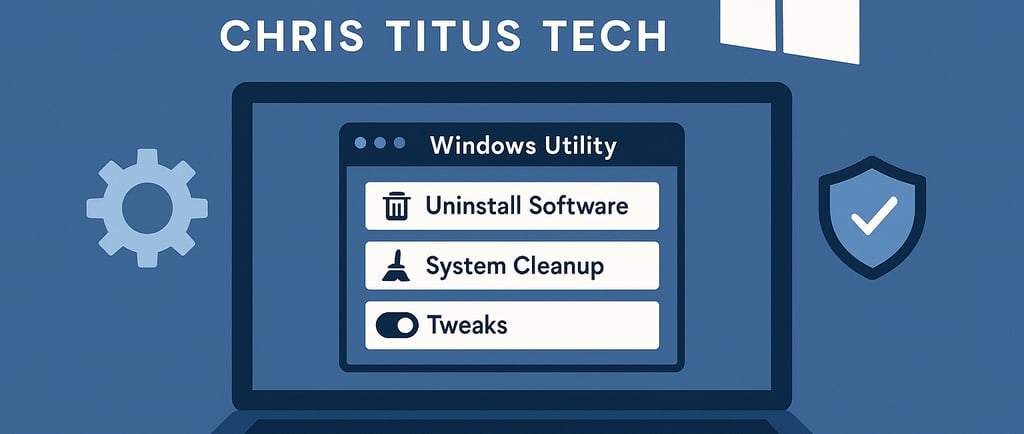
Is je Windows-pc traag, zit hij vol ongewenste software (bloatware) of maak je je zorgen om je privacy? De Windows Utility (WinUtil) van Chris Titus Tech is de ultieme oplossing. In dit artikel leg ik uit hoe je dit krachtige PowerShell-script gebruikt om jouw systeem in enkele minuten te optimaliseren.
Wat is de Chris Titus Tech WinUtil?
WinUtil is een open-source script ontwikkeld door tech-expert Chris Titus. Het is ontworpen om de installatie, configuratie en het opschonen van Windows-systemen te automatiseren. In plaats van urenlang handmatig instellingen te wijzigen, biedt WinUtil een grafische interface waarmee je met een paar klikken je pc volledig naar je hand zet.
De belangrijkste functies:
Software Installeren: Installeer tientallen populaire programma's (zoals browsers, Steam of 7-Zip) tegelijkertijd zonder handmatige downloads.
Debloating: Verwijder standaard Windows-apps die je nooit gebruikt, maar die wel je RAM en CPU belasten.
Systeem Tweaks: Optimaliseer je pc voor gaming of werk door onnodige achtergrondprocessen en animaties uit te schakelen.
Privacy-instellingen: Schakel telemetrie en tracking van Microsoft direct uit.
Windows Updates Beheren: Neem de controle terug over wanneer en hoe updates worden geïnstalleerd.
Hoe gebruik je WinUtil? (Stap-voor-stap handleiding)
Het grote voordeel van WinUtil is dat je niets hoeft te downloaden. Je voert het script direct uit via PowerShell.
Open PowerShell als Administrator: Klik met de rechtermuisknop op de Startknop en kies 'Windows Terminal (Admin)' of 'PowerShell (Admin)'.
Voer het script uit: Kopieer en plak de onderstaande opdracht in het venster en druk op Enter:
irm "https://christitus.com/win" | iex
Maak je keuze: Er verschijnt nu een grafisch menu. Voor de meeste gebruikers is de knop 'Desktop' onder het tabblad 'Tweaks' de beste startplek. Hiermee pas je de meest essentiële optimalisaties in één keer toe.
Tip van Jellp: Maak altijd een herstelpunt (System Restore Point) voordat je wijzigingen aanbrengt. WinUtil heeft hiervoor een handige knop in het menu!
Waarom je pc optimaliseren met WinUtil?
Standaard Windows-installaties bevatten veel 'ballast' die je systeem vertragen. Door WinUtil te gebruiken, profiteer je van:
Betere Performance: Meer vrije systeembronnen voor zware programma's of games.
Langere Batterijduur: Minder achtergrondprocessen betekent minder energieverbruik voor laptops.
Minder Afleiding: Geen onnodige meldingen of reclame-apps in je startmenu.
Win11 Creator: Een 'Lean' Windows 11-ervaring
Voor de gevorderde gebruiker biedt de tool ook de Win11 Creator. Hiermee kun je een aangepast Windows 11 ISO-bestand maken zonder alle overbodige Microsoft-apps. Dit is ideaal voor een schone installatie op oudere hardware of voor wie maximale snelheid wenst.
Hulp nodig bij Windows Optimalisatie?
Hoewel WinUtil een fantastische tool is, begrijpen we dat het aanpassen van systeeminstellingen spannend kan zijn. Heb je hulp nodig bij het sneller maken van je computer of wil je professioneel advies over je IT-omgeving? Neem dan contact met mij op!
📍 Uw PC-dokter in de regio
Jellp biedt digitale hulp en PC-hulp aan huis in Hasselt, Alken, Diepenbeek, Zonhoven, Kortessem, Lummen en Heusden-Zolder.
🚀 Ook voor KMO's in Limburg de ideale digitale partner!
Jellp © 2026 - 0468 067 067 - help@jellp.be
De aspirine voor je machine! - Hasselt
Maak van je inbox een plezierbox!
Blijf op de hoogte van nieuws en acties van Jellp.be
Deel deze pagina met één klik: